Mekanik Eğitimi
4 Modül
~60 Dakika
Orta Seviye
Kurs İlerlemesi 0%
01
02
03
04
01
Çark Oranı
20 dk
Çarklar

Çark oranı, birbirine bağlı dişli çarkların veya kasnak sistemlerinin yarıçapları, diş sayıları veya çapları arasındaki matematiksel orantıyı ifade eder. Bu oran, mekanik sistemlerde enerjinin dönüştürülmesi ve iletilmesi aşamasında avantaj sağlayan en temel mekanizmadır. Gücün hangi oranda aktarılacağını belirleyen bu kavram, tork ve RPM arasındaki ilişkiyi yönetir. Küçük bir giriş dişlisinin daha büyük bir çıkış dişlisini döndürdüğünde RPM azalıp tork artarken büyük bir giriş dişlisinin daha küçük bir çıkış dişlisini döndürdüğünde RPM artıp tork azalır.

02
Hız/RPM
15 dk

Dakikadaki devir sayısı olarak bilinen RPM, adından da anlaşılacağı üzere hareket eden mekanizmanın bir dakikada attığı devir/tur sayısını ölçmeyi sağlayan birimdir. Bu parametre, sistemin süratini ve zamana bağlı performansını ölçmek için kullanılır. RPM, sistemin gücünden ziyade mevcut hareketi hangi hızda gerçekleştirdiğine odaklanır. RPM değeri, mekanizmanın çevikliğini ve hızını temsil ederken yüksek RPM değerleri genellikle düşük tork ile düşük RPM değerleri ise yüksek tork ile ilişkilendirilir.

03
Tork
15 dk

Mekanik sistemlerde tork, motorun veya hareket kaynağının yüke karşı uyguladığı çevirme gücü olarak tanımlanabilir. Bir sistemin tork kapasitesi, o sistemin durağan bir yükü harekete geçirme veya hareket halindeki bir direnci yenme kabiliyetini, gücünü belirler.Mühendislik uygulamalarında tork, sistemin yapısal dayanıklılığını ve iş yapabilme potansiyelini temsil eden bir kavramdır.

04
Aktüatörler
10 dk

Aktüatör, bir kontrol sisteminden gelen komut sinyallerini ve sağlanan enerjiyi fiziksel bir harekete dönüştüren mekanik parçadır. Enerji kaynağına göre elektrikli, hidrolik veya pnömatik olarak sınıflandırılan bu cihazlar, doğrusal veya döner hareketler üretebilirler. FRC’de ise pnömatik aktüatörler kullanılır. Pnömatik aktüatörler gaz basıncını kullanarak mekanizmalarda doğrusal hareketler kazandırır.

Bilgi Kontrolü — Mekanik

Öğrendiklerini test et
Yüksek tork oranına sahip bir dişli kutusu hangi amaçla kullanılır?
A
Robotu hızlı hareket ettirmek için
B
Tırmanma ve kol mekanizmaları için
C
Top fırlatmak için
D
Sensör okumalarını artırmak için
Yazılım Eğitimi
4 Modül
~110 Dakika
Orta Seviye
Kurs İlerlemesi 0%
01
02
03
04
01
WPILib Kurulumu
30 dk
WPILib

WPILib Kurulumu 2027 sezonundan itibaren gerekli önkoşullar şunlardır: Windows 11 (64 bit), Ubuntu 22.04 veya 24.04 (64 bit) ve macOS 13.3 veya üzeri (hem Intel hem de Arm işlemcileri desteklenmektedir). Önkoşulları sağlıyorsanız, lütfen GitHub üzerinden devam edin. Sizi yönlendireceği sayfada, ilk partının (üzerinde “latest” yazan) “downloads” bölümüne gidin ve uygun olan bağlantıya tıklayın.

Windows İçin:

Disk görüntüsüne sağ tıklayın ve “mount” seçeneğini seçin. Kurulum dosyasını başlatın. “Mount” veya Türkçe karşılığı bulunamadıysa, “7-Zip” bölümünden “Extract to” seçeneğini seçin. “Daha fazla” bölümünden de çıkabilirsiniz.

MacOs İçin:

İndirilen dosyaya çift tıklayarak WPILibInstaller uygulamasını başlatınız. Dosyanın büyük olasılıkla internet üzerinden indirilmiş olması nedeniyle bir uyarı mesajı görüntülenecektir. “Aç” seçeneğini seçerek işlemi devam ettirebilirsiniz.

Linux İçin:

Linux kullanıcıları, indirilen dosyayı çıkardıktan sonra çalıştırmalıdır. Ubuntu dosya gezgini, çalıştırılabilir dosyaları paylaşımlı kütüphaneler olarak algıladığından, çift tıklama işlemi bu dosyaları çalıştırmayacaktır. Aşağıdaki komutları, “” kısmını indirdiğiniz dosya sürümüyle değiştirerek terminale giriniz:

$ tar -xf WPILib_Linux-.tar.gz

$ cd WPILib_Linux-/

$ ./WPILibInstaller

ükleyiciyi çalıştırınız. Kurulum dosyası açıldığında, Başlat menüsüne erişiniz. İndirmek istediğiniz modu seçmeniz istenecektir; tüm modların indirilmesi önerilmektedir. Lisanlama kısıtlamaları nedeniyle, Visual Studio Code yükleyiciye dahil edilememektedir. Karşınıza çıkacak dört seçeneğin açıklamaları aşağıdaki gibidir: 1. Sadece bu bilgisayar için indir: Bu seçenek, yalnızca belirtilen platform için en küçük indirme boyutunu sağlar. 2. Bu adımı atla ve Visual Studio Code kullanma: Bu seçenek, gelişmiş kurulumlar veya yapılandırmalar için uygundur ve Visual Studio Code yüklemez. Genel kullanım için önerilmez. 3. Bu bilgisayara çevrimdışı kurulum için mevcut Visual Studio Code arşivini seçin: Bu seçenek, daha önce yükleyici tarafından indirilmiş bir Visual Studio Code zip dosyasının seçilmesine olanak tanır. Ancak, bilgisayarınızda zaten yüklü olan bir Visual Studio Code kopyasının seçilmesine izin verilmez. 4. Çevrimdışı kurulum için diğer cihazlarla paylaşılacak Visual Studio Code arşivleri oluştur: Bu seçenek, Visual Studio Code’un tüm platformlar için bir kopyasını indirir ve kaydeder. Bu, gelecekteki çevrimdışı kurulumlar için yükleyiciyle paylaşmak açısından faydalıdır. Bu bilgisayar için seçeneği seçtiğinizi varsayarak devam ediyorum. İndirme işlemi tamamlandığında “İleri” seçeneğini tıklayın. WPILib, kendi Visual Studio Code (VS Code) sürümünü kullanmanızı önerir.

02
Yazılım Bileşenleri
10 dk
Kod

Yazılım Bileşenleri VS Code, kodlarımızı geliştirdiğimiz ve robota yükleme işlemlerini gerçekleştirdiğimiz platformdur. FRC Driver Station (yalnızca Windows işletim sisteminde kullanılabilir), yarışma sırasında robotu kontrol etmeye yetkili tek yazılımdır. Driver Station, robotun kontrolünü ve veri girişlerini kolaylaştıran çeşitli araçlar içerir.

03
VS Code'a Giriş
30 dk

VS Code’a Giriş VS Code’u ilk açtığınızda bir karşılama sayfasıyla karşılaşacaksınız. Bu sayfanın amacı, VS Code’u özelleştirmenize veya bazı püf noktalarını öğrenmenize yardımcı olmaktır. Dikkatlice incelerseniz, sağ üst köşede (tam ekran tuşunun altında) WPILib logosunu görebilirsiniz. Bu tuş, WPILib özelliklerine erişimi kolaylaştırmak için tasarlanmıştır. Temel kullanıcı arayüzü belgesini inceleyerek, FRC için gerekli bilgilerin çoğunu edinebilirsiniz.

Komut Paleti

Komut paleti, Visual Studio Code (WPILib dahil) platformundaki neredeyse tüm fonksiyonlara ve özelliklere erişim imkanı sunmaktadır. WPILib fonksiyonlarına erişmek için WPILib logosuna tıklamanız yeterlidir.

Bazı fonksiyonları şunlardır:

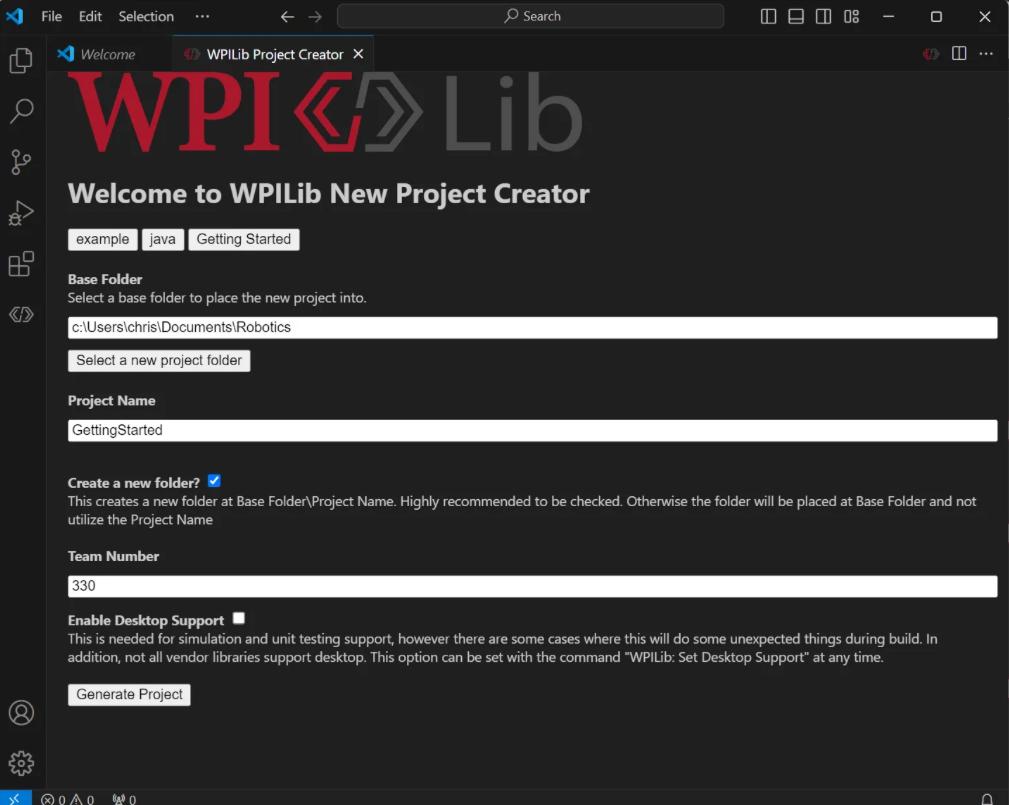
WPILib: Yeni proje oluşturma, WPILib: Robot kodunu derlemek ve roboRIO’ya yüklemek. Yeni Proje Oluşturma Penceresi’nin bileşenleri aşağıda detaylı bir şekilde açıklanmaktadır:

  • 1. Project Type (Proje Türü): Bu alan, oluşturulacak proje türünü belirler. Örneğin, bir örnek proje veya WPILib tarafından sağlanan proje şablonlarından biri seçilebilir. Robot temel sınıflarının her biri için şablonlar mevcuttur ve yeni ekipler için bu tür robot programı şiddetle tavsiye edilmektedir.
  • Language (Dil): Bu alan, proje için kullanılacak programlama dilini belirtir.
  • Base Folder (Temel Klasör): Eğer bir şablon proje oluşturuluyorsa, bu alan kullanılacak şablonun türünü tanımlar.
  • Project Location (Proje Konumu): Bu alan, robot projesinin depolanacağı klasörü belirler.
  • Project Name (Proje Adı): Bu alan, robot projesinin adını belirtir. Ayrıca, “Create New Folder (Yeni Klasör Oluştur)” kutusu işaretlendiğinde, proje klasörüne verilecek adı da belirler.
  • Yeni Klasör Oluştur: Bu seçenek etkinleştirildiğinde, projeyi önceden belirlenmiş klasör içerisinde saklamak amacıyla yeni bir klasör oluşturulacaktır. Bu seçenek devre dışı bırakılırsa, proje doğrudan önceden belirlenmiş klasörde konumlandırılacaktır. Klasörün boş olmaması durumunda ve bu kontrol gerçekleştirilmezse, bir hata mesajı ile karşılaşılacaktır.
  • Takım Numarası: Bu alan, proje içindeki paket isimleri için ve kodu yükleme işlemi sırasında robotun tanımlanması için kullanılacak proje takım numarasını içerir.
  • Projeye Başlamak

    Her alanı örneklerde gösterildiği gibi doldurunuz. Ardından “Generate Project” komutunu çalıştırınız. Projeniz başarıyla oluşturulduktan sonra, Visual Studio Code, projeyi aşağıda gösterildiği gibi açma seçeneği sunacaktır. Bu işlemi şu anda veya daha sonra “Ctrl+K” tuşlarına basarak ve ardından “Ctrl+O” tuşlarına basarak gerçekleştirebilirsiniz. Ardından, projemizin kaydedildiği klasörü seçiniz.

    04
    Vision: Limelight Temelleri
    40 dk

    PWM olmayan motor kontrol üniteleri veya gelişmiş sensörler kullanan ekiplerin büyük olasılıkla harici tedarikçi bağımlılıklarını yüklemeleri gerekecektir. Bu kütüphanelerin kurulumuna geçmeden önce, gerekli adımları dikkatlice inceleyiniz.  Tüm vendordep işlemleri, Bağımlılık Yöneticisi aracılığıyla yönetilebilir. Arayüze erişim, etkinlik çubuğunda yer alan WPILib logosuna tıklanarak sağlanabilir.  Projeye entegre etmek istediğiniz kütüphaneleri, her birinin yanında bulunan “Yükle” butonuna tıklayarak seçiniz. JSON dosyası, projedeki ilgili klasöre kopyalanacak ve kütüphane, projeye bağımlılık olarak eklenecektir. Bir vendordep için güncelleme mevcut olduğunda, “En Son Sürüme Güncelle” butonu görünecektir. Güncelleme işlemini gerçekleştirmek için bu butona tıklayabilir veya tüm vendordepleri en son sürüme güncellemek için “Tümünü Güncelle” butonuna tıklayabilirsiniz. Çöp kutusu simgesine sahip buton, vendordep’in kaldırılmasını sağlayacaktır. Açılır menüde, şu anda yüklü olan sürüm görüntülenmektedir. Belirtilen sürüme yükseltme veya düşürme işlemi için bu sürümü değiştirebilirsiniz. Robot projelerinin roboRIO üzerinde çalışabilmesi için derlenmesi (“oluşturulması”) ve dağıtılması gerekmektedir. Kod, robot denetleyicisinde yerel olarak derlenmediğinden, bu işlem “çapraz derleme” olarak adlandırılır. Bir robot projesi oluşturmak ve dağıtmak için aşağıdaki adımlardan birini izleyiniz:

  • 1. Komut Paletini açınız.
  • 2. “Robot Kodu Oluştur” ifadesini giriniz veya seçiniz.
  • Visual Studio Code penceresinin sağ üst köşesinde bulunan üç nokta simgesine tıklayarak kısayol menüsünü açınız ve “Robot Kodu Oluştur” seçeneğini seçiniz. Alternatif olarak, proje hiyerarşisinde bulunan build.gradle dosyasına sağ tıklayarak “Robot Kodu Oluştur” seçeneğini seçebilirsiniz. Robot kodunu dağıtmak için, önceki talimatlarda belirtilen üç konumdan herhangi birinden “Robot Kodunu Dağıt” seçeneğini seçiniz. Bu işlem, gerekirse robot programının derlenmesini ve roboRIO’ya dağıtımını gerçekleştirecektir. İşlem başarılı olursa, “Başarılı Oluşturma” mesajı görüntülenecektir. Bununla birlikte, RioLog çalışırken, robot programından konsol çıktısı ile açılacaktır.

  • Konsol Görüntüleyici
  • Konsol Görüntüleyicisinin Açılması
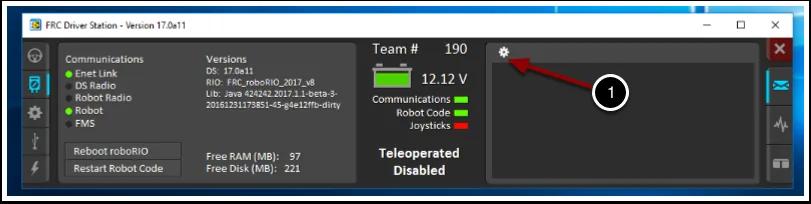
  • FRC® Sürücü İstasyonunu başlatın. Ardından, mesaj görüntüleyici penceresinin üst kısmındaki dişli çarka tıklayın ve “Konsolu Görüntüle” seçeneğini seçin. Konsol Görüntüleyici penceresi, robot programımızın çıktısını yeşil renkte sunmaktadır. Sağ üst köşede bulunan dişli simgesi, pencerenin temizlenmesini ve görüntülenen mesaj düzeyinin ayarlanmasını sağlar. Riolog VS Code Eklentisi, VS Code’da NetConsole çıktısını görüntülemek için kullanılabilen bir görünümdür. Varsayılan olarak, RioLog görünümü her roboRIO dağıtımının tamamlanmasının ardından otomatik olarak başlatılır. Manuel başlatma için, komut paletini açmak üzere tuşuna basın ve “RioLog” yazmaya başlayın. Ardından, WPILib: RioLog’u Başlat seçeneğini seçin. RioLog görünümü üst bölmede görüntülenmelidir. Konsolu kontrol etmek için çeşitli denetimler içerir:

    • Görüntüyü Duraklat/Devam Ettir: Bu fonksiyon, görüntüyü duraklatır veya devam ettirir. Arka planda yeni paketler alınmaya devam edecektir ve devam ettir düğmesine tıklandığında görüntülenecektir.
    • Gelen Paketleri Reddet/Kabul Et Bu fonksiyon, yeni paketlerin kabul edilip edilmeyeceğini değiştirir. Paketler reddedilirken ekran duraklatılır ve alınan tüm paketler atılır. Düğmeye tekrar tıklanması, paket alımına devam edilmesini sağlar.
    • Temizle: Bu fonksiyon, ekranın mevcut içeriğini temizler.
    • Yazdırma İşlemlerini Göster/Göster: Bu ayar, yazdırma işlemi olarak sınıflandırılan mesajları gösterir veya gizler.
    • Görüntüleyiciye Geçiş:Bu fonksiyon, kaydedilmiş günlük dosyaları için görüntüleyiciye geçişi sağlar.
    • Uyarıları Göster/Gizle:Bu ayar, uyarı olarak sınıflandırılan mesajların görünürlüğünü kontrol eder.
    • Bağlantıyı Kes/Yeniden Bağla:Bu fonksiyon, konsol akışıyla bağlantıyı sonlandırır veya yeniden kurar.
    • Zaman Damgalarını Göster/Gizle: Bu ayar, penceredeki mesajlarda zaman damgalarının gösterilip gösterilmeyeceğini belirler.
    • Günlüğü Kaydet: Bu fonksiyon, günlük içeriğini bir dosyaya kaydeder ve bu dosya daha sonra RioLog görüntüleyici ile görüntülenebilir veya açılabilir. (Detaylar için yukarıdaki “Görüntüleyiciye Geçiş” bölümüne bakınız.)
    • Takım Numarasını Ayarla:Bu fonksiyon, konsol akışına bağlanacak roboRIO’nun takım numarasını ayarlar. RioLog dağıtım işlemi başlatıldığında bu ayar otomatik olarak gerçekleştirilir.
    Elektronik Eğitimi
    7 Modül
    ~80 Dakika
    Orta Seviye
    Kurs İlerlemesi0%
    01
    02
    03
    04
    05
    06
    07
    01
    Güç Sistemi
    10 dk
    Elektronik

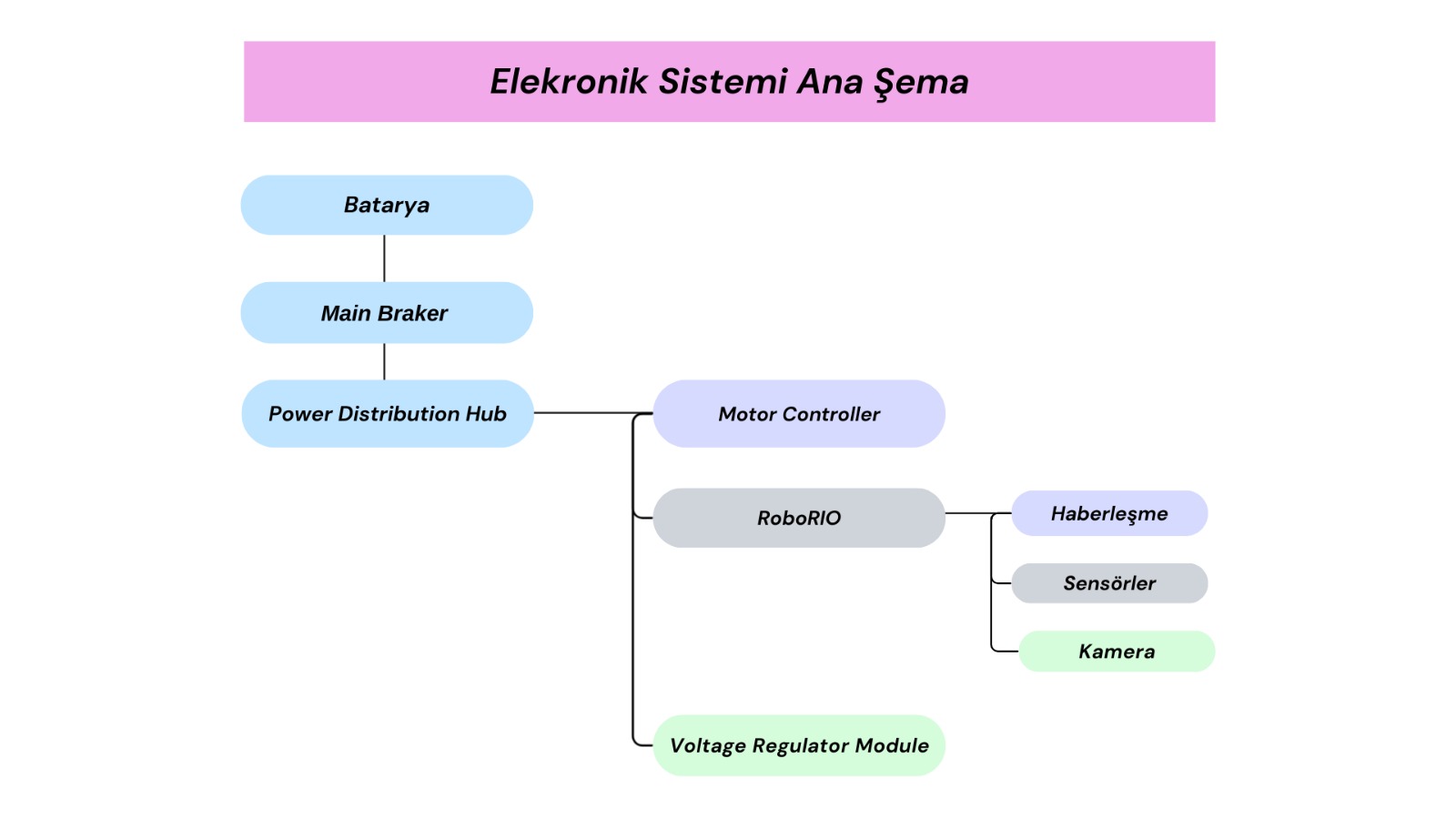
    FRC robotlarının tüm elektrik ihtiyacı 12V’luk bir robot bataryasından sağlanır. Bataryadan çıkan enerji önce ana sigortadan (Main Breaker) geçer. Bu sigorta, elektrik sistemini korumak ve gerektiğinde robotun tüm enerjisini hızlıca kesebilmek için kullanılır. Ana sigortadan geçen enerji daha sonra güç dağıtım kartına (PDH) ulaşır. Bu kart, robot üzerindeki motor kontrolcüleri, RoboRIO ve diğer elektronik bileşenlere elektriği güvenli bir şekilde dağıtır. Böylece robotun tüm sistemleri ihtiyaç duyduğu enerjiyi düzenli ve kontrollü şekilde alabilir.

    02
    Güç Dağıtımı
    10 dk

    Power Distribution Hub (PDH), robotun elektrik sisteminde enerjinin güvenli ve düzenli şekilde dağıtılmasını sağlayan ana bileşenlerden biridir. Robot bataryasından gelen 12V enerji önce ana sigortadan geçer ve ardından PDH’ye ulaşır. PDH, bu enerjiyi motor kontrolcüleri, RoboRIO ve diğer elektronik bileşenlere dağıtır. Her çıkış hattı sigortalarla korunur; böylece aşırı akım durumlarında sistem zarar görmeden devre kesilebilir. Bu yapı robotun elektrik sisteminin daha güvenli ve kontrol edilebilir olmasını sağlar.

    03
    Robot Beyni
    10 dk

    RoboRIO, FRC robotunun merkezi kontrol bilgisayarıdır. Robot üzerindeki tüm elektronik sistemlerin koordinasyonunu sağlar. Sensörlerden gelen verileri okuyarak robotun durumunu analiz eder ve yazılımda belirlenen komutlara göre motor kontrolcüleri ve diğer mekanizmalara talimat gönderir. Takımın yazılım ekibi tarafından geliştirilen kod RoboRIO üzerinde çalışır ve robotun otonom hareketleri, sürücü kontrolü ve mekanizma yönetimi buradan gerçekleştirilir.

    04
    Motor Sürücüleri
    10 dk

    Motor kontrolcüleri, robot üzerindeki motorların hızını ve dönüş yönünü kontrol eden elektronik bileşenlerdir. RoboRIO’dan gelen komutları alarak bu sinyalleri motorların kullanabileceği güç çıkışına dönüştürürler. Bu sayede robotun hareketi, mekanizmaları ve diğer sistemleri hassas bir şekilde kontrol edilebilir. Motor kontrolcüleri aynı zamanda motor akımı, sıcaklık ve hız gibi bazı verileri RoboRIO’ya geri gönderebilir.

    05
    Haberleşme
    10 dk

    FRC robotlarında sürücü ile robot arasındaki iletişim kablosuz ağ üzerinden sağlanır. Sürücü bilgisayarında çalışan Driver Station yazılımı, robotun hareketlerini ve mekanizmalarını kontrol etmek için komutlar gönderir. Bu komutlar bir radyo modülü aracılığıyla robota iletilir. Robot üzerindeki kontrol sistemi (RoboRIO) bu komutları işleyerek motorlara ve diğer sistemlere gerekli talimatları verir. Aynı zamanda robot, sensör verileri ve sistem durumu gibi bilgileri tekrar Driver Station’a gönderir.

    06
    CAN Bus Bağlantısı
    15 dk

    CAN Bus (Controller Area Network), robot üzerindeki elektronik cihazların birbirleriyle iletişim kurmasını sağlayan bir haberleşme sistemidir. FRC robotlarında robotun kontrol bilgisayarı olan RoboRIO, motor kontrolcüleri ve güç dağıtım kartı gibi birçok cihaz CAN hattı üzerinden veri alışverişi yapar. CAN sisteminde tüm cihazlar aynı veri hattına bağlanır. Bu hat robot boyunca zincir şeklinde ilerleyen iki kablodan oluşur. Böylece her cihaz ayrı bir kabloyla RoboRIO’ya bağlanmak zorunda kalmaz ve robot içindeki kablo düzeni daha sade ve güvenilir olur. CAN hattına bağlanan her cihazın kendine ait bir CAN ID numarası vardır. Bu numara, cihazın ağ üzerindeki kimliğidir. RoboRIO bir komut gönderdiğinde, CAN hattındaki tüm cihazlar bu mesajı görür; ancak yalnızca ilgili CAN ID’ye sahip cihaz bu komutu uygular. Bu sayede aynı hat üzerinde birçok farklı cihaz sorunsuz şekilde çalışabilir. Kısaca CAN Bus sistemi, robot üzerindeki elektronik bileşenlerin tek bir iletişim ağı içinde hızlı, düzenli ve güvenilir bir şekilde haberleşmesini sağlayan önemli bir altyapıdır. CAN Bus bağlantısı için motor kontrolcülerinde sarı-yeşil kablolar kullanılır. Motor Kontrolcüleri PDH üzerinde portlara (0-19) bağlanır ardından ilk sıradaki kontrolcünün birinci sarı-yeşil kablosu RoboRIO üzerindeki H-L alanına bağlanırken ikinci sarı-yeşil kablosu ikinci kontrolcünün ilk kablosuna bağlanır. Ardından ikinci kontrolcünün ikinci kablosu üçüncü kontrolcünün ilk kablosuna bağlanarak kullanacağımız kontrolcü sayısı kadar bu işlem devam eder. Son kontrolcümüzün ikinci kablosu ise PDH üzerindeki H-L alanına bağlanarak CAN hattı tamamlanır.

    07
    PWM Bağlantısı
    15 dk

    PWM (Pulse Width Modulation), motorların ve bazı aktüatörlerin kontrol edilmesini sağlayan temel sinyal yöntemlerinden biridir. PWM, dijital bir sinyal olmasına rağmen darbe süresinin değiştirilmesi sayesinde analog bir kontrol oluşturur. Bu sistemde sinyal belirli bir frekansta tekrar eder ve sinyalin “açık” kaldığı sürenin uzunluğu, gönderilen komutun büyüklüğünü belirler. PWM bağlantılarının fiziksel yapısı üç pinli bir kablodan oluşur. Bu pinler sırasıyla sinyal (signal), güç (5V) ve toprak (GND) hatlarıdır. FRC robotlarında PWM bağlantısı için motor sürücü ve siyah-beyaz kablosu kullanılır, kablo doğrudan RoboRIO üzerindeki PWM portlarına takılır. Bu portlar numaralandırılmıştır ve her bir motor sürücüsü için ayrı bir port kullanılır. PWM kablosu RoboRIO’dan çıkarak motor sürücünün sinyal girişine bağlanır. Motor sürücü de aldığı bu sinyale göre motora giden gücü ayarlar. Bu sayede hem güvenli hem de hassas bir kontrol sağlanır. Güç bağlantısı kısmında sistem farklı çalışır. Robotun bataryasından gelen enerji önce güç dağıtım ünitesine, oradan da motor sürücülere iletilir. Motor sürücüler bu gücü PWM sinyaline göre motora aktarır. Yani PWM ne kadar güç verileceğini belirler. Dikkat edilmesi gereken konulardan birisi kablo yönüdür. PWM kablosunun ters takılması durumunda sistem çalışmaz veya hatalı çalılabilir. Bu yüzden sinyal(S), güç(V) ve toprak hatlarının doğru hizalandığından emin olunmalıdır. Ayrıca kabloların sağlam takılması ve gevşek olmaması da önemlidir, çünkü temas sorunları kontrol hatalarına yol açabilir.

    Bilgi Kontrolü — Elektronik

    Öğrendiklerini test et
    CAN hattında aynı ID'ye sahip iki cihaz olursa ne olur?
    A
    İkisi de normal çalışır
    B
    Robot beklenmedik davranışlar gösterir veya cihazlar yanıt vermez
    C
    RoboRIO otomatik düzeltir
    D
    Sadece ilk cihaz çalışır, ikincisi görmezden gelinir
    PR & İletişim
    4 Modül
    ~45 Dakika
    Orta Seviye
    Kurs İlerlemesi0%
    01
    02
    03
    04
    01
    FRC'de PR Nedir? (İmaj ve Kimlik)
    10 dk

    Halkla İlişkiler (PR), bir robotik takımının teknik başarısını profesyonel bir imaja dönüştüren en kritik disiplindir. Bu süreçte temel amacımız; takımın görsel kimliğini, değerlerini ve çalışma disiplinini tutarlı bir standartta sunmaktır. Profesyonel bir PR yönetimi, takımın sadece bir yarışmacı değil, kurumsal bir organizasyon olarak algılanmasını sağlar.

    02
    Neden PR Yapıyoruz?
    10 dk

    FRC ekosisteminde PR (Halkla İlişkiler) faaliyetleri yürütmek, teknik emeğin profesyonel bir vizyona dönüşmesini sağlayarak takımın sürdürülebilirliğini ve toplumsal etki kapasitesini en üst seviyeye taşır. Başarılı bir PR stratejisi, sadece güçlü bir marka kimliği oluşturmakla kalmaz; aynı zamanda potansiyel destekçilerle güvene dayalı iş birlikleri kurulmasını, teknoloji tutkusunun geniş kitlelere yayılmasını ve "Duyarlı Profesyonellik" ilkesinin her platformda en yüksek standartlarda temsil edilmesini sağlar. Nihayetinde bu süreç, atölye sınırlarını aşan projelerin belgelenip prestijli ödüllerle taçlandırılmasına ve ekip üyelerinin geleceğin liderleri olarak iletişim becerileri güçlü, vizyoner bireylere dönüşmesine hizmet eden stratejik bir yatırımdır. Sonuç olarak robotumuz sadece sahada yarışsa da, biz atölyenin sınırlarını aşan ve teknoloji tutkusunu herkese ulaştırmayı hedefleyen büyük bir hikayenin parçasıyız.

    03
    Temel PR Araçları
    10 dk

    Halkla ilişkiler sürecinde belirlenen vizyonun hedef kitlelere ulaştırılması için kullanılan araçlar, bir projenin profesyonel imajını besleyen en önemli kanallardır. FRC gibi teknik ve sosyal odaklı platformlarda bu araçlar, mühendislik emeğinin toplumsal bir karşılık bulmasını sağlar. Bizler için dijital dünyadaki varlığımız, atölyemizin sınırlarını aşarak küresel FRC topluluğuyla bağ kurduğumuz en dinamik platformdur:

    • Medya İlişkileri ve Basın Bültenleri: Teknik başarıların, sosyal sorumluluk projelerinin ve uluslararası temsil süreçlerinin yerel ve ulusal medyada profesyonel bir dille yer almasını sağlamak.
    • Kurumsal Dijital Varlıklar: Takımın kimliğini yansıtan web sitesi ve sosyal medya platformları aracılığıyla sürekli, şeffaf ve etkileşimli bir bilgi akışı yönetmek.
    • Etkinlik ve Tanıtım Faaliyetleri: Lansmanlar, bilim festivalleri ve toplumsal erişim (outreach) çalışmaları düzenleyerek teknoloji kültürünü atölye sınırlarının dışına taşımak.
    • Görsel ve Sözel Kimlik Tasarımı: Takımın her platformda aynı standartta tanınmasını sağlayan logo, forma, pit alanı tasarımı ve kurumsal sunum materyalleri.
    • Sürdürülebilirlik Raporları: Destekçilere ve topluma yapılan çalışmaları, ulaşılan hedefleri ve yaratılan etkiyi profesyonel bir formatta raporlayarak güven inşa etmek.
    04
    Başarılı Bir PR Stratejisinin Adımları
    15 dk
    • Etki Ölçümleme ve Raporlama: Yürütülen faaliyetlerin ulaştığı kitlenin, sağlanan etkileşimin ve kazanılan itibarın analiz edilerek sürecin sürekli optimize edilmesi.
    • Araştırma ve Durum Analizi: Mevcut imajın belirlenmesi, hedef kitlenin (teknoloji dünyası, destekçiler ve yerel topluluklar) analiz edilmesi ve eksiklerin saptanması.
    • Stratejik Hedefleme: Ulaşılmak istenen prestijin, hedeflenen ödüllerin (Impact vb.) ve yaygınlaştırılması gereken mesajların net bir şekilde tanımlanması.
    • Kurumsal Kimlik ve Mesaj Oluşturma: Tutarlı bir görsel dilin (logo, renk, form) yanı sıra; teknik emeği ve sosyal etkiyi birleştiren güçlü bir anlatının kurgulanması.
    • Kanal ve İçerik Yönetimi:Web sitesi, sosyal medya ve basın bültenleri aracılığıyla, "Duyarlı Profesyonellik" ilkesine uygun, profesyonel ve sürekliliği olan paylaşımlar yapılması.
    3D Modelleme / CAD
    8 Modül
    ~80 Dakika
    Orta Seviye
    Kurs İlerlemesi0%
    01
    02
    03
    04
    05
    06
    07
    08
    01
    Onshape Kayıt ve Giriş
    10 dk
    Onshape

    Onshape, tarayıcı tabanlı bulut CAD yazılımıdır. Kurulum gerektirmez, ekip üyeleriyle aynı anda aynı belgede çalışılabilir.

    • Hesap Açma: Tarayıcınızdan Onshape'i aratıp yeşil "Sign Up" butonuna basabilir veya bu linkten hızlıca hesap açma sayfasına gidebilirsiniz.
    • Hesaba Giriş: "Sign In" yazan yere tıklayarak veya bu link üzerinden giriş yapabilirsiniz. E-postanızı ve şifrenizi yazıp giriş yapıyorsunuz.
    Ekip üyelerine düzenleyici (Editor) değil commenter erişimi verin; yanlışlıkla silme riskini azaltır.
    02
    Tasarıma Başlama & Sketch
    10 dk

    Artık "takımda tasarımcıyım" dediğinizde elinizde gösterebileceğiniz modeller ve çizimler olacak. Onshape'te (çoğu CAD programında da böyledir) önce çizim yaparız ve bu çizime derinlik veririz.

    • Model Dosyası Oluşturma: Onshape hesabınıza girdikten sonra sol üstteki mavi "Create" butonuna basıp "Document" yazan kısma tıklıyoruz. Burada dokümanınıza isim vermeniz ve farklı dosyalar/klasörler açtıysanız hangisine kaydedeceğinizi seçmeniz lazım.
    • Sketch Başlatma: Karşınızda 3 tane düzlem (Plane) olması lazım. Sol üst tarafta bulunan "Sketch" butonuna basın (veya Shift + S tuşu ile). Önünüzdeki 3 düzlemden birini seçin.
    • Düzlemleri Gizleme: İsterseniz diğer düzlemleri, sol taraftaki isim listesinde imleci üzerine getirince gözüken "göz" ikonuna basıp kapatabilirsiniz.
    Sketch'te çizime başlamadan önce klavyeden "N" harfine basarak çizim alanına dik bir bakış elde edin; bu çizim yapmayı çok kolaylaştırır.
    03
    Temel Sketch Tools
    15 dk

    Sketch'i açtığınızda üstteki satırda gördüğünüz araçlar çizim için kullanılır. En soldaki ilk iki araç çizim için değil, çizim bittikten sonra (katılaştırma vb.) kullanmak içindir.

    • Line (Çizgi - L): Temel çizgi çizme aracı. Tool simgesinin yanındaki oka tıkladığınızda çıkan diğer seçenekler aynı işlemi farklı şekillerde yapar.
    • Rectangle (Dikdörtgen): Köşeden veya merkezden dikdörtgen çizmenizi sağlar. Robot şasesi çizerken en çok kullandığımız araçtır.
    • Circle & Arc (Daire & Yay): Tekerlek delikleri, rulman yuvaları veya kavisli parçalar için kullanılır.
    • Trim (Makas - M): Çizim yaparken fazla kaçırdığınız veya birbirini kesen çizgilerin istemediğiniz kısımlarını "budamaya" yarar.
    • Offset (Öteleme): Bir çizginin veya şeklin aynısını, belirli bir mesafe uzağına (içine veya dışına) kopyalar. Profil kalınlığı verirken çok işe yarar.
    • Mirror (Aynalama): Çizimin bir yarısını yaptıysanız, diğer yarısını otomatik olarak simetrik bir şekilde oluşturmanızı sağlar.
    • Dimension (Ölçülendirme - D): En önemli araç! Çizdiğiniz bir çizginin boyunu, iki nokta arasındaki mesafeyi veya bir dairenin çapını milimetrik olarak belirlersiniz.
    Sketch'i tam tanımlı (mavi değil, siyah çizgiler) bırakmak en sık yapılan hatadır. Tanımsız boyutlar üretimde sapmalara yol açar.
    04
    Extrude & Revolve
    10 dk

    Sketch ekranından sol üstteki yeşil tike basıp çıktığınızda, araç çubuğunun (toolbar) tamamen değiştiğini göreceksiniz. Artık karşınızda 3 boyutlu katı modelleme araçları var.

    • Extrude (Katılaştırma - Shift + E): FRC'de en çok kullanacağımız araç budur. Yaptığınız 2D çizimi, belirlediğiniz bir yönde iterek ona bir kalınlık (yükseklik) verir.
    • Depth (Derinlik): Açılan pencerede "Depth" kısmına kaç mm yükseklik istiyorsanız onu yazın. Örneğin; bir şase profili çiziyorsanız profilin boyunu buraya girersiniz.
    • Add / Remove: Mevcut bir katının üzerine yeni bir şey ekliyorsanız "Add", var olan bir katıdan delik açmak veya parça koparmak istiyorsanız "Remove" seçeneğini kullanırsınız.
    • Revolve (Döndürerek Katılaştırma): Silindirik yapıdaki parçalar için (kasnak, mil, tekerlek göbeği) yarısını çizip bir eksen etrafında döndürebilirsiniz. Önce bir merkez çizgisi (axis) ve parçanın kesitini çizersiniz. Sonra Revolve aracını seçip önce kesiti, sonra döndürülecek ekseni seçersiniz.
    Yeni Yüzeylere Çizim: Bir küpün yan yüzeyine şekil eklemek için mouse ile o yüzeye sağ tıklayıp "New Sketch" deyin. Artık o yüzey sizin yeni "kağıdınız" olur.
    05
    Fillet, Chamfer & Shell
    10 dk

    Katı modelinizi oluşturduktan sonra köşelerin çok keskin olduğunu fark edeceksiniz. Robotun kablolarını kesmemesi veya daha dayanıklı olması için bu araçları kullanırız:

    • Fillet (Radüs - F): Seçtiğiniz köşeleri yuvarlar. Robotun dış köşelerinde veya stres binen iç köşelerde (kırılmayı önlemek için) mutlaka kullanılır.
    • Chamfer (Pah Kırma): Köşeleri 45 derecelik açıyla keser. Genelde millerin uçlarına kolay takılması için veya estetik amaçlı yapılır.
    • Shell (Kabuk Oluşturma): Dolu bir parçanın içini boşaltıp kutu yapmak istiyorsanız Shell aracını seçin, boşaltmak istediğiniz yüzeyi (kapağı) tıklayın ve duvar kalınlığını (örneğin 2mm) girin. Onshape otomatik olarak içini boşaltır.
    FRC Kullanımı
    Özel elektronik kutuları veya hafifletilmesi gereken ağır blok parçalarda Shell çok işe yarar.
    Kısayol
    Fillet için "F" tuşuna basın
    06
    Hole & Pattern Araçları
    10 dk

    "Line" ve "Circle" ile de delik açabilirsiniz ama Hole Tool gerçek dünyadaki vidalara ve cıvatalara göre delik açmanızı sağlar.

    • Hole Tool: Sadece bir delik açmakla kalmaz; havşa başlı vida (countersink) veya standart bir M5 cıvatanın geçeceği tam ölçüyü otomatik ayarlar. Sketch kısmında sadece deliğin merkezini bir nokta (Point) ile işaretleyin, sonra 3D kısmında Hole aracını seçip o noktaya tıklayın.
    • Linear Pattern: Bir parçayı veya deliği düz bir hat boyunca (örneğin 50mm aralıklarla 10 tane) kopyalar. Robotun şasesine yan yana 20 tane delik delmeniz gerektiğinde tek tek çizmek yerine bunu kullanın!
    • Circular Pattern: Bir parçayı bir merkezin etrafında (örneğin bir tekerleğin 6 adet cıvata deliği gibi) döndürerek kopyalar.
    Pattern araçları zamandan tasarruf etmenin en iyi yoludur. Tek bir delik çizip 20 kere kopyalamak, 20 delik çizmekten çok daha hızlıdır.
    07
    Import & Export
    10 dk

    Bazen her şeyi sıfırdan çizmezsiniz. Örneğin bir üreticinin sitesinden tekerlek dosyasını indirirsiniz ve Onshape'e atarsınız.

    • İçeri Aktarma (Import): Onshape ana sayfasındayken veya bir dokümanın içindeyken sol üstteki "+" (Artı) butonuna basın. "Import" seçeneğine tıklayın. Bilgisayarınızdaki dosyayı seçin (Genelde .step, .stp veya .stl formatında olur). Onshape bu dosyayı sizin için buluta yükler ve yeni bir sekme olarak tasarımınıza ekler.
    • Dışarı Aktarma (Export): Alttaki parça sekmelerinden (Part Studio) ismine sağ tıklayın. "Export" seçeneğini seçin.
    3D Yazıcı İçin
    STL formatı
    Başka CAD Programına
    STEP formatı
    08
    Transform Araçları
    10 dk

    Bazen bir parça çizdiğiniz yerde durmasın, biraz sağa kaysın veya 90 derece dönsün istersiniz. İşte burada Transform toolu devreye girer.

    • Transform Kullanımı: Üstteki 3D araç çubuğunda Transform (genelde bir küp ve ok simgesiyle gösterilir) butonuna basın. "Entities to transform" kısmında hareket ettirmek istediğiniz parçayı seçin.
    • Translate by XYZ: Parçayı oklarla sağa-sola, yukarı-aşağı kaydırırsınız.
    • Rotate: Parçayı bir eksen etrafında döndürürsünüz (Örneğin bir mili dik konuma getirmek için).
    • Translate by mate connectors: Bir parçayı başka bir parçanın üzerine tam "cuk" diye oturtmak için kullanılır (FRC'de çok işe yarar).
    Transform aracı assembly işlemlerinde parçaları doğru konuma getirmek için vazgeçilmezdir.

    Bilgi Kontrolü — 3D Modelleme

    Öğrendiklerini test et
    Sketch'te çizimlerinizin "tam tanımlı" (fully defined) olduğunu nasıl anlarsınız?
    A
    Çizgiler mavi renkte olur
    B
    Çizgiler siyah renkte olur
    C
    Çizgiler yeşil renkte olur
    D
    Onshape otomatik uyarı verir